
Если требуется узнать, сколько оперативной памяти (RAM) установлено на вашем компьютере или ноутбуке, а также получить дополнительную информацию о ней: текущую частоту, количество занятых слотов RAM, тип, модель или напряжение — это можно сделать как встроенными средствами системы, так и с помощью сторонних бесплатных программ (в последнем случае можно получить более подробную информацию).
В этой инструкции подробно о различных методах определить, сколько Гб оперативной памяти установлено на ПК или ноутбуке с Windows 11, Windows 10 и предыдущими версиями ОС, а также некоторые дополнительные сведения, которые могут оказаться полезными.
Определение объема оперативной памяти компьютера или ноутбука средствами Windows
Windows 11, Windows 10 и предыдущие версии системы предоставляет простые утилиты для просмотра информации о компьютере, в том числе аппаратных характеристик, касающихся объема оперативной памяти. Вы можете использовать следующие системные способы для просмотра сведений о том, сколько RAM установлено.
Сведения о системе
- Нажмите клавиши Win+R на клавиатуре (клавиша Win — клавиша с эмблемой ОС, также можно нажать правой кнопкой мыши по кнопке Пуск и выбрать пункт «Выполнить»), откроется диалоговое окно «Выполнить», введите в него msinfo32 и нажмите Enter.
- Будет запущено окно сведений о системе. В нем, в первой же вкладке вы увидите пункт «Установленная оперативная память» и её размер в Гб. Это и есть информация о том, сколько RAM на вашем компьютере.
Более детальная информация, касающаяся аппаратных характеристик установленной оперативной памяти здесь отсутствует. Но в случаях, когда задача — определить доступный объем RAM, сведений о системе оказывается достаточно.
Диспетчер задач
Если у вас установлена Windows 11/10, вы можете использовать следующий метод и получить более подробные сведения об установленной памяти RAM:
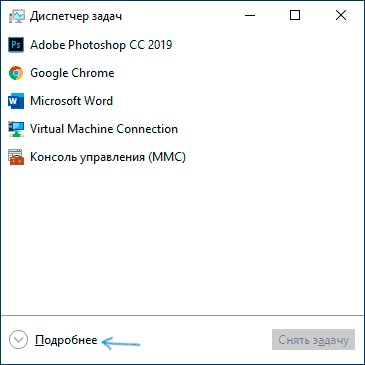
- Откройте диспетчер задач (для этого можно нажать правой кнопкой мыши по кнопке «Пуск» и выбрать соответствующий пункт в открывшемся контекстном меню). Если у вас установлена Windows 10 и внизу окна диспетчера задач вы видите кнопку «Подробнее», нажмите по ней.
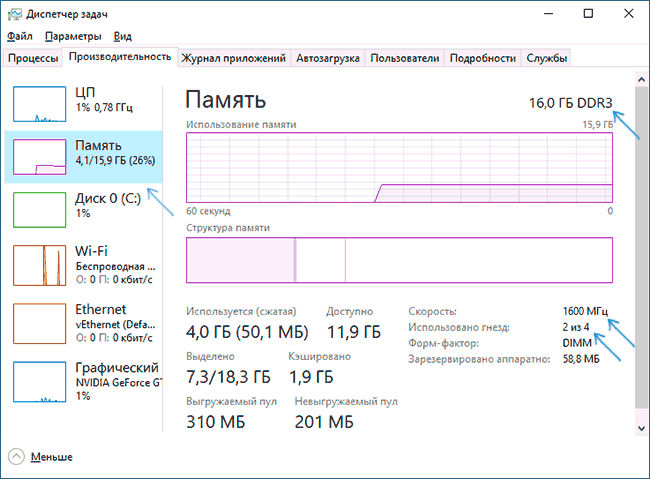
- Перейдите на вкладку «Производительность» и выберите пункт «Память». В итоге, в правом верхнем углу вы увидите общий объем установленной оперативной памяти и её тип (DDR4, DDR3 и др.), а в колонке внизу справа (может обрезаться при малом размере окна) — частоту (в разделе «Скорость», и количество использованных гнезд (разъемов) памяти. Нужная вкладка в Windows 10 выглядит как на следующем скриншоте:
- А в Windows 11 для переключения на эту вкладку может потребоваться открыть меню диспетчера задач: